С помощью этого руководства вы развернете менеджер паролей на базе Passbolt на виртуальной машине.
Вы будете использовать следующие сервисы:
Виртуальная машина free tier — сервис, в рамках которого предоставляется бесплатная виртуальная машина с готовой конфигурацией.
«Публичные IP» — сервис для организации доступа к менеджеру паролей через интернет.
Бесплатный сервис nip.io для получения публичного доменного имени и сертификата. Вы также можете использовать собственное зарегистрированное доменное имя и SSL-сертификат для организации доступа.
Шаги:
Перед началом работы
-
Если вы уже зарегистрированы, войдите под своей учетной записью.
Создайте домен с помощью сервиса nip.io, если не планируете использовать собственное зарегистрированное доменное имя.
1. Разверните ресурсы в облаке
На этом шаге вы создадите бесплатную виртуальную машину, назначите ей публичный IP-адрес и настроите правила фильтрации трафика через него.
Создайте бесплатную виртуальную машину со следующими параметрами::
Название — passbolt-server.
Образ — на вкладке Публичные выберите образ Ubuntu 22.04.
Публичный IP — оставьте Арендовать новый или выберите IP-адрес из списка арендованных.
Логин — оставьте значение по умолчанию или укажите новый.
Метод аутентификации — Публичный ключ и Пароль.
Пароль — задайте пароль пользователя.
Остальные параметры оставьте по умолчанию или выберите на свое усмотрение.
Уточните зону доступности, в которой была создана виртуальная машина.
Создайте группу безопасности с названием passbolt-server в той же зоне доступности и добавьте в нее правила:
Трафик
Протокол
Порт
Тип источника/адресата
Источник/Адресат
Входящий
TCP
443
IP-адрес
0.0.0.0/0
Входящий
TCP
80
IP-адрес
0.0.0.0/0
Исходящий
Любой
—
IP-адрес
0.0.0.0/0
Назначьте созданную группу безопасности виртуальной машине. Если в группе безопасности присутствуют другие виртуальные машины, исключите их из группы.
Проверьте создание ресурсов:
Убедитесь, что в личном кабинете на странице Сети → Группы безопасности отображается группа безопасности passbolt-server со статусом «Создана».
Убедитесь, что в личном кабинете на странице Инфраструктура → Виртуальные машины отображается виртуальная машина passbolt-server со статусом «Запущена». Виртуальной машине назначен публичный IP-адрес.
Скопируйте и сохраните публичный IP-адрес, он понадобится далее.
2. Настройте окружение виртуальной машины
На этом шаге вы установите необходимые пакеты и подготовите среду.
Обновите систему и установите утилиты:
sudo apt update && sudo apt upgrade -yСкачайте и запустите скрипт настройки репозиториев Passbolt:
wget "https://download.passbolt.com/ce/installer/passbolt-repo-setup.ce.sh"wget https://github.com/passbolt/passbolt-dep-scripts/releases/latest/download/passbolt-ce-SHA512SUM.txtsha512sum -c passbolt-ce-SHA512SUM.txt && sudo bash ./passbolt-repo-setup.ce.sh || echo \"Bad checksum. Aborting\" && rm -f passbolt-repo-setup.ce.shВ результате выполнения скриптов вы увидите сообщение, что настройка репозиториев завершена успешно.
Задайте параметры установки:
echo passbolt-ce-server passbolt/mysql-configuration boolean true | sudo debconf-set-selectionsecho passbolt-ce-server passbolt/mysql-passbolt-username string <username> | sudo debconf-set-selectionsecho passbolt-ce-server passbolt/mysql-passbolt-password password <password> | sudo debconf-set-selectionsecho passbolt-ce-server passbolt/mysql-passbolt-password-repeat password <password> | sudo debconf-set-selectionsecho passbolt-ce-server passbolt/mysql-passbolt-dbname string passbolt | sudo debconf-set-selectionsecho passbolt-ce-server passbolt/nginx-configuration boolean true | sudo debconf-set-selectionsecho passbolt-ce-server passbolt/nginx-configuration-three-choices select auto | sudo debconf-set-selectionsecho passbolt-ce-server passbolt/nginx-domain string <ip_address>.nip.io | sudo debconf-set-selectionsГде:
<username> — задайте имя пользователя Passbolt;
<password> — задайте пароль Passbolt;
<ip_address> — публичный IP-адрес виртуальной машины.
Выполните установку Passbolt:
sudo DEBIAN_FRONTEND=noninteractive apt-get install passbolt-ce-server -yПерейдите по адресу https://<ip_address>.nip.io и убедитесь, что в браузере ображается мастер настройки Passbolt.

3. Настройте Passbolt
На этом шаге вы настроите Passbolt для работы с паролями.
В браузере нажмите Get Started.
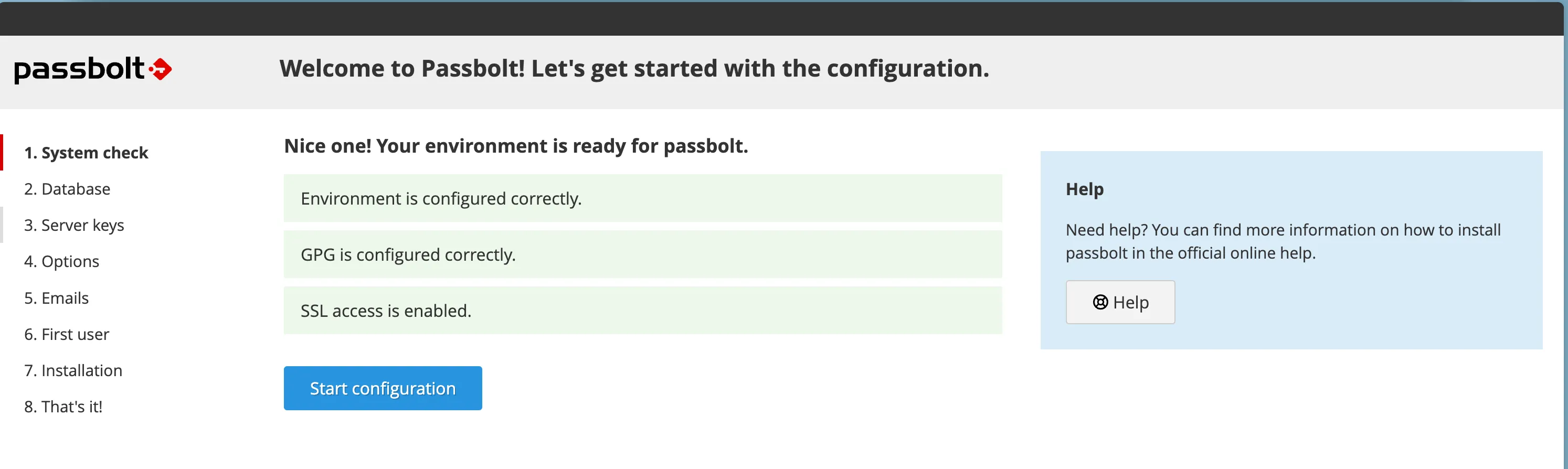
В открывшемся окне проверьте, что все обязательные поля заполнены и нажмите Start cofiguration.
Заполните параметры базы данных:
Нажмите Next.
На странице Create a new OpenPGP key for your server заполните поля:
Server Name — укажите произвольное имя сервера.
Server Email— укажите ваш email.
Перейдите на вкладку Emails и укажите параметры почтового сервера.
Вы можете использовать вашу личную почту, а параметры конфигурации (SMTP Host, Port и т.д.) получить в документации вашего почтового провайдера.
Нажмите Next.
Заполните обязательные поля на странице Admin user details:
First name
Last name
Username
Нажмите Next и дождитесь завершения настройки Passbolt.
Настройте административный аккаунт:
После завершения настройки Passbolt, появится окно с предложением установить расширение для браузера. Скачайте и установите расширение.
Создайте новый ключ. Passbolt попросит вас создать или импортировать ключ, который будет позже использоваться для вашей идентификации и шифрования ваших паролей. Ваш ключ должен быть защищен паролем.
Загрузите комплект восстановления.
Это необходимый шаг. Ваш ключ — единственный способ получить доступ к вашей учетной записи и паролям. Если вы потеряете ключ, ваши зашифрованные данные будут утеряны, даже если вы помните свою парольную фразу.
Определите токен безопасности. Выбор цвета и трех символов — вторичный механизм безопасности, который поможет вам митигировать фишинговые атаки. Каждый раз, когда вы выполняете критичные операции, вы должны видеть этот токен.
Ваша учетная запись администратора настроена. Вы будете перенаправлены на страницу входа в Passbolt.
Проверьте, что вы можете выполнить действия:
создать пароль в браузере;
при переходе на сайты заполнить внесенные пароли через расширение браузера;
подключить приложение на мобильном телефоне к вашему серверу Passbolt.
Результат
Вы установили и настроили собственный безопасный менеджер паролей на базе Passbolt.